Linux 文件操作命令:创建、复制、移动和删除文件
Linux 服务器入门 · 第 07 篇 / 共 18 篇
这一节整理几份自己的练习文件。复制后原件还在,移动后原位置不再保留同一条目;每做一步都用 ls 核对,避免在错误目录里继续操作。
以下命令在服务器执行。先进入专用目录:
bash
mkdir -p ~/linux-practice/documents ~/linux-practice/backup
cd ~/linux-practice
pwd
确认输出是自己的练习位置。已有同名文件时先查看内容,本节中的写入和覆盖都只对教学文件操作。
建目录,放一份简单文本
bash
touch documents/empty.txt
printf 'first linux note\nkeep original file\n' > documents/notes.txt
touch 在文件不存在时创建空文件;文件已存在时通常更新时间,不会清空内容。printf 输出文字,> 把文字写入文件;目标已经存在时,> 会覆盖原内容。 两个 \n 表示换行。
bash
cat documents/notes.txt本例应读到两行:
text
first linux note
keep original file
复制:做一份副本
bash
cp -i documents/notes.txt backup/notes-copy.txt
ls -l documents/notes.txt backup/notes-copy.txt
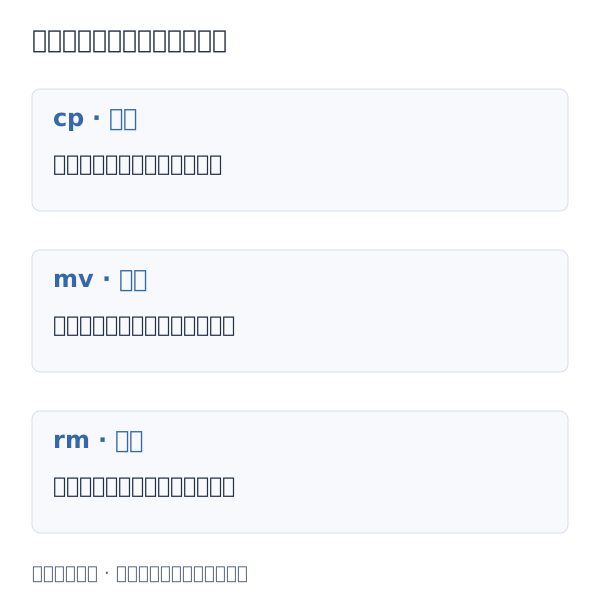
cp 源 目标 中,目标可以是一个新文件名。-i 在覆盖已有目标前询问;若目标之前不存在,通常不出现确认。第一次完成后可以用 cat 读两份文件核对。
复制目录需要递归选项:
bash
cp -ri documents backup/documents-copy这里假设 backup/documents-copy 尚不存在。如果目标目录已存在,复制进去的层级可能与第一次不同;重做练习前先看目录状态,不要靠反复执行猜测结果。
移动与改名使用同一个命令
bash
mv -i backup/notes-copy.txt backup/notes-renamed.txt
ls -l backup
源与目标在同一个目录时,上面表现为改名。换到其他目录就是移动。普通 mv 也可能覆盖目标,所以练习时使用 -i,遇到询问先看清文件名。
删除一个明确的副本
只删除刚才创建并确认无用的副本:
bash
rm -i backup/notes-renamed.txt
ls -l backup
根据提示决定是否确认,确认后再查看目录。如果要删除刚才复制的整份目录,可执行:
bash
rm -ri backup/documents-copy-r 递归处理目录内的内容,-i 会带来逐项询问。这不是回收站操作;重要文件先备份。不要把强制删除整个目录当成第一种写法。
练习结束,documents/notes.txt 原件应仍存在。自己完成一次:复制成新名字,移动副本到 backup,删除副本,再读原文件确认内容未变。
复制、移动与删除的用法可在服务器的 man cp、man mv、man rm 中查询;也可对照 GNU Coreutils 官方手册。