连接 Linux 服务器前要准备什么?SSH 信息与练习环境清单
Linux 服务器入门 · 第 03 篇 / 共 18 篇
“服务器地址填什么?”这通常不是命令问题,而是连接信息还没有准备齐。先把下面这张表填好,再开始登录。
先选适合自己的环境
| 你现在的情况 | 从哪里开始 |
|---|---|
| 已有服务器账号 | 向管理员确认连接信息、系统版本和练习权限 |
| 只想学习 Linux 操作 | 可用本地 Ubuntu 虚拟机,不需要为本课程购买云服务器 |
| 已有科研或数据处理任务 | 先整理软件、数据规模与资源需求,再判断现有机器是否合适 |
拿到连接信息
| 信息 | 谁提供、怎么确认 |
|---|---|
| 地址 | 管理员提供的域名或 IP;可能需要先连接单位 VPN |
| SSH 端口 | 以管理员给出的数字为准,常见为 22 |
| 用户名 | 服务器上的账号,不一定与 Windows 登录名相同 |
| 认证方式 | 账号密码,或本地私钥文件;两者不一定都可用 |
| 主机指纹 | 从管理员或可信控制台取得,用于核对首次连接的服务器身份 |
| 系统与权限 | 本专题使用 Ubuntu Server 24.04 LTS;安装篇需要允许使用 sudo 的练习账号 |
本专题出现的 198.51.100.10 是文档示例地址,不能直接连通。账号 lin、端口 2222、私钥文件名也都是示例,需要替换。不要把密码、私钥或完整访问凭据贴进公开笔记。
已有服务器:确认它适合练习
向管理员申请普通账号和单独练习目录。安装服务、启动和停止 Nginx 等操作应在专用练习服务器上做;共享服务器上先确认你能操作的范围。
SSH 登录后,用下面的命令确认系统:
cat /etc/os-release查看 ID、VERSION_ID,课程基准应为 Ubuntu、24.04。其他版本可能也能练习,但包名、输出和服务配置可能不同。没有 sudo 权限,仍可以学习文件操作、搜索、阅读日志样例;安装服务的章节需要换到有权限的环境。
没有服务器:用本地虚拟机也可以
可以在自己的电脑上安装虚拟机软件,创建一台 Ubuntu Server 24.04 虚拟机。按你的电脑架构选择安装镜像,在安装向导中建立普通用户,并选择安装 OpenSSH Server。
网络可以使用桥接模式,让虚拟机获得本地网络地址;或者使用 NAT,并在虚拟机软件里把本机一个端口转发到虚拟机的 22 端口。两种模式选一种即可。NAT 转发场景下,Windows 连接的地址和端口由转发规则决定,不能照抄虚拟机内部 IP。
虚拟机控制台可运行 hostname -I 查看地址,但地址能否从 Windows 访问仍取决于网络模式。安装步骤以 Ubuntu Server 官方安装指南和所用虚拟机软件的网络文档为准,不需要为本课程购买云服务器。
Windows 端只先检查 SSH
在 Windows 终端或 PowerShell 执行:
ssh -V显示 OpenSSH 版本即可。若找不到命令,在 Windows 的“可选功能”中检查 OpenSSH 客户端;不同版本的设置入口可能不同,可参照 Microsoft 的 SSH 客户端说明。不需要为了连接 Linux,在 Windows 上开启 SSH 服务端。
练习环境中还需要 less、nano、unzip。可以请管理员预装;有 sudo 权限时,也可按第 11 篇的软件安装步骤准备。遇到缺少工具时再补齐,不必先安装所有工具。
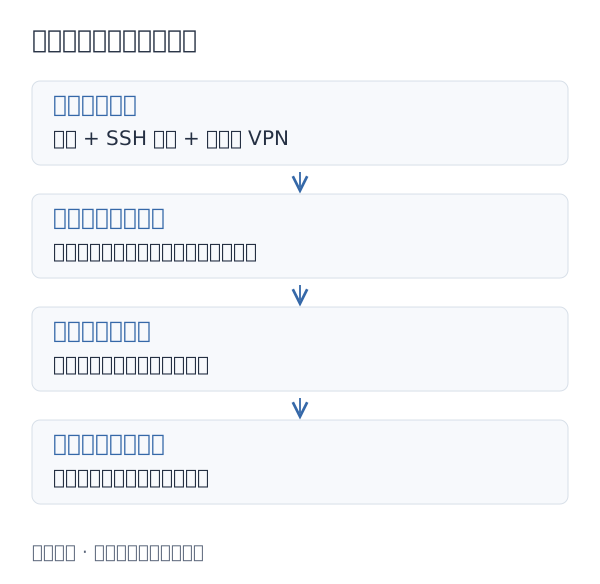
准备结束后,你应能回答:连接哪台机器、用哪个账号、如何认证、首次连接向谁核对指纹。带着这些信息继续下一篇。
从练习转到实际任务
如果你已有科研或数据处理任务,需要运行环境,先说明用途、软件版本和数据规模,再了解合适的服务器配置。只是练习本专题的命令,继续用自己的虚拟机即可。