Linux 和 Windows 有什么区别?从图形界面到服务器命令行
Linux 服务器入门 · 第 01 篇 / 共 18 篇
在 Windows 上,你习惯打开文件夹、双击程序,出问题时查看提示窗口。换到一台 Linux 服务器,面前通常只有一个等待输入的终端。
这篇先对照两种操作方式,再从 Windows 通过 SSH 登录服务器。登录以后,试着查看文件,最后再看 Linux 的目录为什么与 C 盘、D 盘不同。
先看区别:点击界面,还是输入命令
Windows 和 Linux 都是操作系统。你接触的 Windows 通常带着桌面、任务栏和文件管理器;Linux 服务器通常不安装桌面,日常工作主要通过命令行完成。
Linux 也可以安装图形桌面,Windows 也有 PowerShell 等命令行工具。这里对照的是你平时使用的 Windows 桌面与本专题要操作的 Linux 服务器。
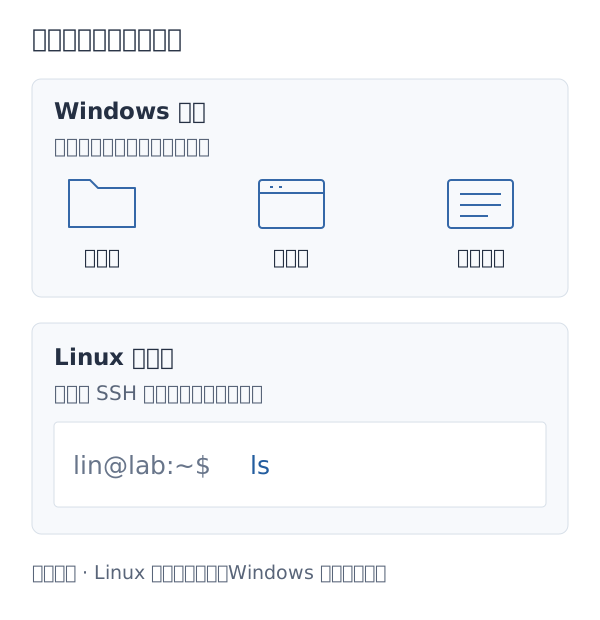
| 要做的事 | Windows 中熟悉的方式 | 本专题使用的 Linux 方式 |
|---|---|---|
| 查看文件 | 打开文件管理器 | 在终端输入 ls |
| 进入文件夹 | 双击文件夹 | 输入 cd 目录名 |
| 安装软件 | 运行安装包或使用应用商店 | 先学习用软件包管理器安装 |
| 查看运行问题 | 看提示窗口、应用记录或事件查看器 | 看终端报错、服务状态和日志 |
Ubuntu 是一种 Linux 发行版。本专题以 Ubuntu Server 为练习环境,命令和示例保持一致。软件安装与日志会在后面的文章中展开。
从 Windows 登录 Linux 服务器
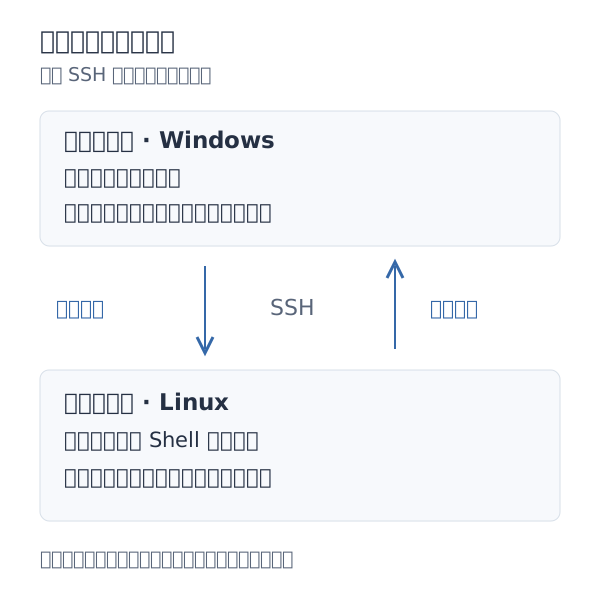
服务器是另一台电脑,可能在机房,也可能是一台虚拟机。它运行 Linux,你面前的电脑仍然运行 Windows。SSH 用来建立远程连接,让你在本地终端里操作它。
先准备连接信息
向服务器管理员确认地址、SSH 端口、用户名,以及密码或密钥。本篇先演示服务器允许密码登录的情况;使用密钥的账号需要按管理员提供的接入方式登录。
在 Windows 打开“终端”或 PowerShell,先检查 SSH 客户端是否可用:
ssh -V能看到 OpenSSH 版本信息,就可以继续。若提示找不到 ssh,需要先启用或安装 Windows 的 OpenSSH 客户端。Microsoft 的 SSH 教程介绍了客户端所在位置和检查方式。
在自己的电脑上发起连接
假设用户名为 lin,地址为 198.51.100.10,使用默认 SSH 端口 22:
ssh lin@198.51.100.10这里的地址是文档示例,不能连接到课程服务器。执行前,把账号和地址换成你实际取得的信息。 如果管理员给的端口是 2222,连接命令则为 ssh -p 2222 lin@198.51.100.10。
首次连接可能会询问是否信任服务器的主机密钥。先通过管理员或可信控制台核对指纹,一致后再确认。随后按提示输入服务器账号密码;输入时没有圆点或星号回显是正常现象,输完按回车。
连接成功后,通常会看到服务器的欢迎信息与新的提示符。执行下面两条命令,检查自己登录的是谁、哪台机器:
whoami
hostname
结果应与你的账号和目标服务器对应。超时、拒绝连接或认证失败,都表示还没有正常登录,需要分别检查网络、SSH 服务或认证信息。
登录之后,先看看自己在哪里
接下来的命令都在刚才登录的服务器中执行。
先输入:
pwd它显示当前所在目录。如果示例用户 lin 登录后位于自己的家目录,输出可能是:
/home/lin再输入:
ls它会列出当前目录中可见的条目。实际文件列表以你的服务器为准;如果目录里没有可见条目,可能没有输出。
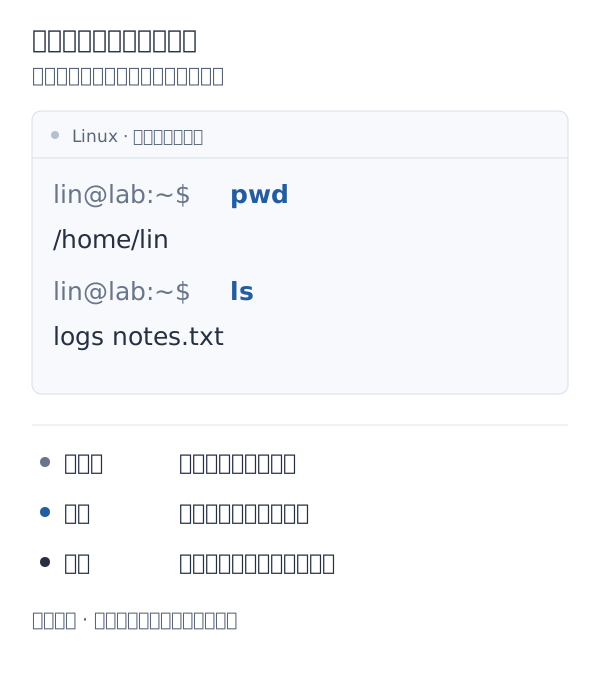
图中 lin@lab:~$ 是一种常见的提示符写法:lin 是用户,lab 是主机名,~ 表示用户的家目录。你只输入后面的 pwd 或 ls,不用把提示符一起复制。
终端是接收输入、显示文字的界面;理解和执行命令的程序叫 Shell,本专题使用 Bash。命令执行结束、提示符再次出现后,就可以继续输入下一条。
再看目录:Linux 的文件不按盘符寻找
Windows 中常见的文件位置是 C:\Users\Lin\Documents。Linux 使用从 / 开始的目录树,普通用户的文件通常放在 /home/用户名 下,例如 /home/lin。
这两条示例路径不表示文件已经同步。你在服务器创建的文件,仍然需要下载才能带回自己的电脑。
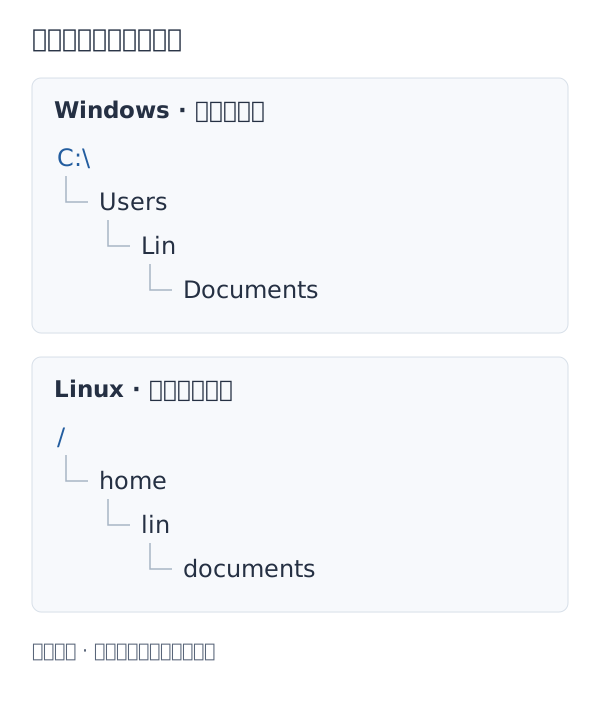
先记住这几处差异:
| 项目 | Windows 常见情况 | 本专题的 Linux 环境 |
|---|---|---|
| 路径起点 | C:\、D:\ 等盘符 | 从根目录 / 开始 |
| 路径分隔符 | 反斜杠 \ | 正斜杠 / |
| 用户文件位置 | 如 C:\Users\Lin | 如 /home/lin,可用 ~ 表示自己的家目录 |
| 文件名大小写 | 默认配置下通常不区分 | 通常区分,Notes.txt 与 notes.txt 是不同名称 |
家目录不一定都位于 /home,以账号配置为准。根目录 / 和管理员账号 root 也是两个不同概念。
现在创建一个自己的练习目录,再进入它:
mkdir -p ~/linux-practice
cd ~/linux-practice
pwd
mkdir -p 创建目录,目录已存在时也可继续;cd 切换当前目录;最后的 pwd 用来确认结果。对示例用户 lin,这个位置通常是 /home/lin/linux-practice。这些文件都在服务器上,不在本地 C 盘里。
本次操作结束时,输入:
exit这会退出当前 SSH 会话,回到本地终端,不会关闭服务器。正在运行的程序是否受影响,取决于它的运行方式,后面的文章会继续说明。