Ubuntu 安装 deb 与解压文件:deb、zip、tar.gz 怎么用?
Linux 服务器入门 · 第 12 篇 / 共 18 篇
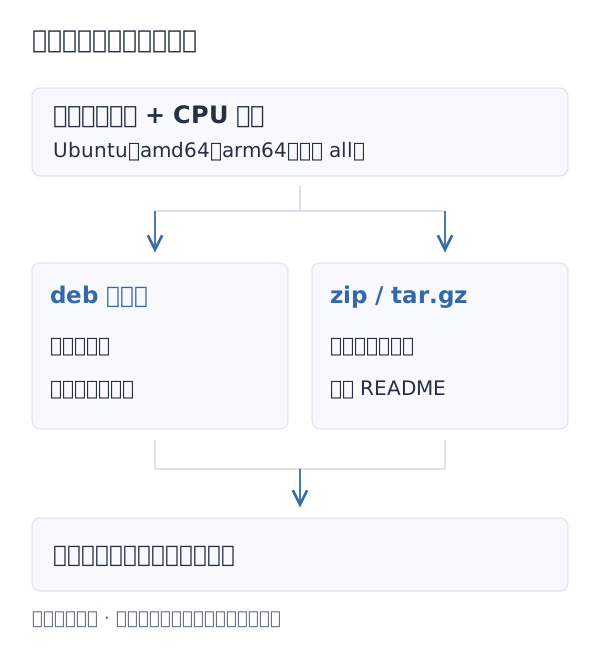
下载页同时出现 .deb、.zip、.tar.gz,还分 amd64、arm64,先别按文件大小挑一个。要先确认自己的系统和架构,再看这个文件装的是什么。
这一节使用本站制作的教学包,不需要猜第三方安装脚本会改什么。先在自己的 Windows 浏览器下载,再按文件传输篇上传到服务器家目录。
先选类型和架构
在服务器执行:
cat /etc/os-release
uname -m| 系统或包里的标识 | 常见对应下载名称 |
|---|---|
x86_64 | amd64 或 x86_64,具体看项目说明 |
aarch64 | arm64 或 aarch64,具体看项目说明 |
all | Debian 包中通常表示架构无关;仍要看运行依赖 |
扩展名也有用途差异:.deb 是 Debian/Ubuntu 常用的软件包;.zip、.tar.gz 是归档形式,里面可能是源码、文档或编译好的程序。解压不等于安装,后缀也不能证明来源可靠。
安装一个可核对内容的 deb 包
下载 linux-practice-hello_1.0.0_all.deb,上传到服务器家目录。这个包只安装 /usr/bin/linux-practice-hello,运行时打印一行文字,依赖系统已有的 dash。
在服务器家目录执行:
cd ~
sudo apt install ./linux-practice-hello_1.0.0_all.deb
linux-practice-hello
./ 明确这是当前目录下的软件包文件,不是在仓库里按名字搜索。安装前仍要读确认信息。运行教学程序的预期输出为:
hello from linux-practice可用 dpkg -L linux-practice-hello 查看安装文件列表,结束后用 sudo apt remove linux-practice-hello 卸载。不要用手工删除 /usr/bin 文件代替包管理器卸载。
压缩包先看内容,再解到单独目录
下载 ZIP 练习包或 tar.gz 练习包,同样上传到家目录。两种归档包含相同文件,选一种练习即可。
ZIP 的处理方式:
mkdir -p ~/linux-practice/unpacked
unzip -l ~/linux-practice-v1.zip
unzip -n ~/linux-practice-v1.zip -d ~/linux-practice/unpacked
-l 先列内容,-n 避免覆盖已有同名文件,-d 指定解压目标;如果曾解压旧版本,跳过同名文件也意味着不会更新它们,重做时使用新目录。
另一种归档可以用:
mkdir -p ~/linux-practice/unpacked
tar -tzf ~/linux-practice-v1.tar.gz
tar -xzf ~/linux-practice-v1.tar.gz -C ~/linux-practice/unpacked
-t 列出,-x 提取,-z 处理 gzip,-f 后面接归档文件,-C 选择目标目录。提取也可能覆盖目标,只在确认可覆盖的练习目录中进行;不要把两种提取方式都当作“无影响的查看”。
找到 README 后再运行
cat ~/linux-practice/unpacked/linux-practice/README.txt说明中写出了运行环境、命令与预期结果。GitHub 项目同样先找 README;出现源码、构建文件和依赖清单时,不要猜着执行里面所有脚本。
本站提供 SHA256SUMS。可用 sha256sum 文件名 与对应条目比较,检查下载是否完整;与文件来自同一网站的校验值不能单独证明作者身份。
本地 deb 安装依据见 Ubuntu 软件管理说明,归档选项可在服务器运行 tar --help、unzip -h 查看。自己练习:解压一种归档,找到脚本和日志,并说明为什么还不能仅凭“解压成功”判断工具可用。